MOFTのデスクマットを買ったものの、角度の変え方やNFCタグの使い道がよく分からないまま、ただのマットとして置いている人は少なくありません。
このマットは、立てる角度と貼るパーツの組み合わせで使い方が変わります。
ノートパソコン、タブレット、読書、ソファでの作業と、場面ごとの使い方を順に紹介します。
MOFTデスクマットの使い方は? 敷くか立てるかの2通り
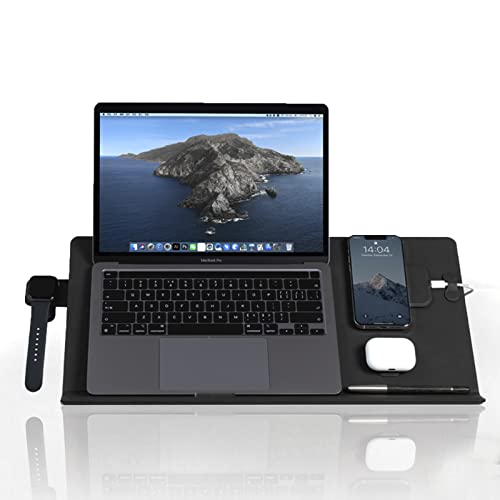
MOFTのスマートデスクマットは、机に平らに敷く使い方と、マットの一部を折って立てる使い方の2通りがあります。
平らに敷けばデスクマット、立てればノートパソコンやタブレットのスタンドになります。
公式の商品ページでは、サイズは504×300×7mm、重さは1.5kgと書かれています。
A4用紙を横に2枚並べたくらいの広さがあるので、置く前に机の上を片付けておきましょう。
立てるときは、マットの下側にあるスライド式の部分を動かして角度を決めます。
| 角度 | 向いている使い方 | よく一緒に使うパーツ |
|---|---|---|
| 平ら | キーボードやマウスを置く | ケーブルホルダー |
| 25度 | ノートパソコンで文字を打つ | なし |
| 45度 | タブレットで手書きする | タブレットホルダー |
| 60度 | 本を読む、動画を見る | ブックホルダー |
公式ページでは角度を「25度と45〜60度の2段階」と説明しています。
レビュー記事では25度、45度、60度の3つに分けて紹介されていることが多いので、この記事でもその分け方で説明します。
厚さは7mmなので、使わないときは平らに戻して本棚のすき間や机の引き出しの上に立てかけてしまえます。
レビューでは、カバンに入れて自宅と職場の間で持ち歩いているという使い方も紹介されていました。
ただし重さは1.5kgあるので、毎日持ち歩く場合はパーツを外して本体だけにすると少し軽くなります。
ノートパソコンで使うときの角度は? 25度で奥を持ち上げる
ノートパソコンを置いて文字を打つなら、25度に立てて使うのがおすすめです。
画面が目の高さに近づくので、平らな机に直接置くより首を下に曲げずに済みます。
複数のレビューでも、タイピングには25度がいちばん打ちやすいという感想が出ています。
使い方の流れは次のとおりです。
- マットを平らに広げる
- 下側のスライド部分を25度の位置に合わせる
- 立ち上がった面にノートパソコンを置く
- 手前の平らな部分に手首を置いて打つ
公式ページでは、ノートパソコンやタブレットを立てるスタンド部分の耐荷重は1500gです。
15インチ以上の重いノートパソコンを使っている人は、先に本体の重さを確かめておきましょう。
タブレットで手書きするときは? 45度とホルダーを使う
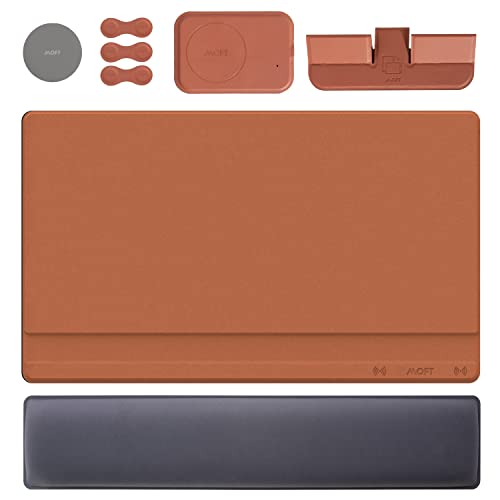
iPadなどで手書きのメモを取るなら、45度に立ててタブレットホルダーで押さえる使い方が向いています。
45度は画面が見やすく、ペンを当てたときにタブレットが下にずれにくい角度です。
タブレットホルダーはマグネットでマットの表面に付くので、タブレットの下の端に合わせて貼ります。
レビューでは、キーボード付きケースやスタンド付きケースに入れたままのiPadだと、ケースの厚みで置きにくいという声がありました。
手書きするときは、ケースを外すか薄いケースに替えてから置きましょう。
本や動画を見るときは? 60度に立てて本を押さえる
本や動画を見るだけなら、いちばん角度がつく60度に立てるのがおすすめです。
画面やページが顔の正面に近づくので、机に置いたまま読むより首を下に向ける時間が短くなります。
本を開いたまま置くときは、ブックホルダーを2つ使ってページの左右を押さえます。
レビューでは、厚さ4cmくらいまでの本なら押さえられたと紹介されています。
料理の本やレシピを見ながら作業したいときも、この角度とブックホルダーの組み合わせで開いたままにできます。
マグネットのパーツはどこに貼る? 表面ならどこでもOK
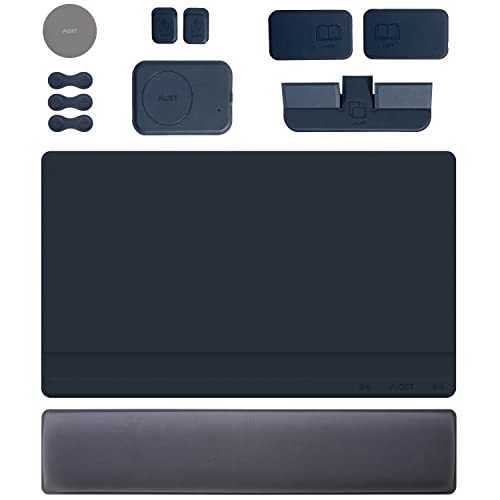
付属のパーツは、マットの表面ならどこに貼ってもくっつきます。
公式ページによると、マットの中に金属シートが入っていて、パーツをマグネットで付けたり外したりできる作りです。
付くパーツはセットによって違います。
- デジタルキットには、スマホ用マグシール、タブレットホルダー、MagSafe対応のワイヤレス充電器、ケーブルホルダー3個が入っています
- ペーパーキットには、ブックホルダー2個とメモホルダー2個が入っています
- フルキットには、上の2つのキットの中身がすべて入っています
よく使うパーツは、利き手側の手前に貼ると手を伸ばしやすくなります。
ケーブルホルダーはマットの奥の端に並べて貼り、充電ケーブルを通しておくと、ケーブルが机から落ちなくなります。
メモホルダーは、その日にやることを書いた紙を挟んでおく使い方をしている人が多いです。
NFCタグは何に使う? スマホをかざしてアプリを開く
マットに入っている2つのNFCタグにスマホをかざすと、決めておいたアプリや動作を呼び出せます。
たとえば、仕事を始めるときに音楽アプリを開く、休憩のときにタイマーを動かす、といった使い方です。
公式ページでは、iPhoneは「ショートカット」アプリ、Androidは設定アプリのNFCの機能で設定すると説明されています。
iPhoneで設定する流れ
- ショートカットアプリを開く
- 画面下の「オートメーション」を選ぶ
- 新しいオートメーションを作り、一覧から「NFC」を選ぶ
- 「スキャン」を押して、iPhoneの上の部分をマットのNFCタグに近づける
- 読み取ったタグに名前を付ける
- かざしたときに動かしたいアプリや動作を選んで保存する
タグは2つあるので、1つを仕事の始め、もう1つを休憩用のように分けると使い分けやすいです。
Androidは機種によって設定の画面や名前が違います。
お使いのスマホの説明書やメーカーのサポートページで、NFCタグの設定方法を確認してください。
ソファやベッドでは? クッションを付けて膝に乗せる
机がない場所で使うなら、付属のクッションをマットの裏に付けて膝の上に乗せます。
クッションもマグネットで付く作りなので、机で使うときは手首の下、ソファでは脚の下と付け替えられます。
膝の上に乗せたときも、ノートパソコンなら25度に立てて使えます。
レビューでは、クッションを付けるとマットがぐらつきにくくなり、ベッドの上でも文字が打てたという声がありました。
公式ページでは、マット本体の耐荷重は3000gです。
膝の上ではマットの重さ1.5kgに機器の重さも加わるので、長い時間乗せる場合は途中で置き場所を変えて休みましょう。
元々は充電式のポータブル電源や電動工具分野の専門アドバイザー。現在はキッチン家電や生活家電、カー用品まで幅広く担当しています。「毎日使うものほど、扱いやすさで選ぶ」が持論。
X(旧Twitter)