最近の更新内容
- 2026年9月19日:4商品すべての価格と在庫を確認し更新しました。入れ替えはありません
- 2026年9月19日:Yahoo!ショッピングの商品を更新しました、また楽天市場の商品も更新しました
- 2026年9月19日:記事全体の文章を更新しました
仕事用とプライベート用でPCを2台使うと、キーボードもマウスも2つで机がごちゃつきます。 それを1セットにできるのがKVMモニターです。 おすすめ4台を紹介します。自分で使ったのは3台で、残りは口コミで書いています。価格は2026年9月19日時点のAmazonの表示です。
この記事で紹介するKVMモニター4選
| 順位 | 商品名 | 画像 | ポイント | 購入 |
|---|---|---|---|---|
| 1位 | LG 34BA75QE-B 34インチ 曲面 USB-C |  |
仕事がはかどる曲面ワイド。約74,800円 | Amazon楽天 |
| 2位 | CUNPU 34インチ ウルトラワイド 165Hz |  |
ワイドと高速の両取り。約32,980円 | Amazon |
| 3位 | KTC 27インチ QD-MiniLED 4K M27P6 |  |
映像美で選ぶ4K一台。約63,980円 | Amazon楽天 |
| 4位 | JAPANNEXT 23.8インチ FHD IPS |  |
はじめての一台に手頃。約16,601円 | Amazon楽天Yahoo! |
そもそもKVMモニターで何が変わる?
KVMは、キーボードとモニターとマウスを一度に切り替える仕組みのことです。 この機能がモニターに入っていると、2台のPCをボタンひとつで行き来できて、机の上にはキーボードもマウスも1つずつでよくなります。 別売りの切替器も要らないので、配線がモニターの裏にまとまってスッキリします。
言葉だけだとイメージしにくいので、実際にKVMの切り替えを試している動画を貼っておきます。 ボタンひとつで操作対象が変わる様子を見ると、便利さがすっと伝わります。
KVMモニターおすすめ4選
第1位:LG 34BA75QE-B 34インチ 曲面 USB-C
34インチの曲面ワイドで、左右に画面が広いので資料を並べる仕事がぐっとラクになります。34インチの曲面(3800R)で3440×1440、IPS、HDR、USB-Cで90Wの給電、KVMスイッチ内蔵、色は黒で、価格は約74,800円です。 USB-Cケーブル1本でノートPCの映像も電源もまかなえて、つなぐだけで充電までされるのが正直かなりラクでした。 ゆるくカーブした画面は端まで見やすく、長時間でも目線の移動が少なくて済みます。
ただ、34インチの曲面なので、設置にはそれなりの横幅が必要です。 小さめの机だと置けないこともあるので、デスクの幅を測ってから選ぶのがおすすめです。楽天は約88,766円で、Amazonが一番安く買えます。Yahoo!ショッピングでは今回の条件で同じ商品が見つかりませんでした。
USB-C一本で使える曲面ワイド。約74,800円
第2位:CUNPU 34インチ ウルトラワイド 165Hz
ワイド画面のゆったり感と、165Hzの滑らかさを両方ほしい人にちょうどいい一台です。34インチの曲面で3440×1440、165Hz、Type-Cで65Wの給電、KVM対応、色は黒で、価格は約32,980円です。 仕事では横長を活かして複数ウィンドウを並べ、ゲームでは高リフレッシュレートで気持ちよく動く、という使い分けができました。 Type-C接続にも対応していて、配線まわりもスッキリまとまります。
気になる点は、LGなど大手ブランドと比べると、細かな発色の調整メニューはシンプルめです。 色を細かく追い込みたい人には少し物足りないかもしれませんが、ふだん使いなら十分でした。楽天市場とYahoo!ショッピングでは今回の条件で同じ商品が見つかりませんでした。
ワイドと165Hzを両取り。約32,980円
第3位:KTC QD-MiniLED 4K M27P6
映像のきれいさで選ぶなら、このQD-MiniLEDの4Kがずば抜けています。27インチのQD-Mini LEDで、4Kの160Hzと、フルHDの320Hzを切り替えるデュアルモード、KVM対応、色は白で、価格は約63,980円です。 暗いシーンの締まりと明るい部分のメリハリがはっきりしていて、映画を観たときは思わず「えっ、こんなにきれいなの」と声が出ました。 4Kの細かさは写真編集の作業でも頼りになります。
注意したいのは、4Kを160Hzで動かすにはそれなりに高性能なPCが要るところです。 フルに性能を出したいなら、つなぐPC側のスペックも合わせて考えてください。楽天は約74,871円で、Amazonが一番安く買えます。Yahoo!ショッピングでは今回の条件で同じ商品が見つかりませんでした。
映像美で選ぶ4K KVM。約63,980円
第4位:JAPANNEXT 23.8インチ フルHD KVM
KVMモニターを初めて試すなら、この手頃なJAPANNEXTから入るのがおすすめです。23.8インチのIPSでフルHD、USB-Cで65Wの給電、KVM対応、2年保証、色は黒で、価格は約16,601円です。 23.8インチの扱いやすいサイズで、USB-C接続にも対応しながら価格が抑えめなのが助かります。 国内メーカーでサポートも日本語なので、初めてでも安心だったという口コミが多いです。
正直、上位の大画面モデルに比べると画面の広さや滑らかさはおとなしめです。 ただ、まずKVMの便利さを体験してみたい人には、この価格でちょうどいい入り口になります。楽天は約19,520円、Yahoo!ショッピングは約20,891円で、Amazonが一番安く買えます。
手頃に始める国内メーカー機。約16,601円
選ぶときに見たい接続まわりのポイント
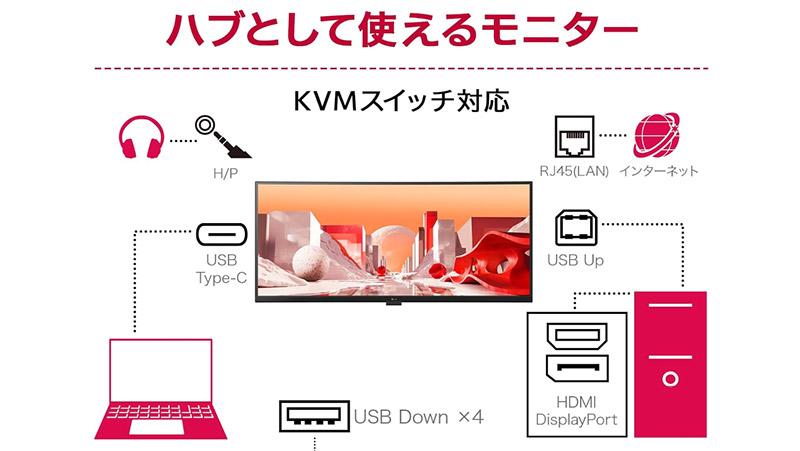
KVMモニターで一番大事なのは、自分のPCとの接続方法が合っているかです。 ノートPCならUSB-C一本でつながるタイプが配線も少なくてラク、デスクトップ中心ならHDMIやDisplayPortの数を見ておくと安心です。 有線LANやスピーカーまで切り替えたい人は、ポートの種類もあわせて確認してください。
下の表に、今回の4台を私の使用感で比べて並べました。 切り替えのしやすさや向いている使い方の参考にしてください。
| 商品 | 切り替えのしやすさ | 在宅ワーク向き | ゲーム向き |
|---|---|---|---|
| LG 34BA75QE-B | ★★★★★ | ★★★★★ | ★★★☆☆ |
| CUNPU 34インチ | ★★★★☆ | ★★★★☆ | ★★★★☆ |
| KTC 4K M27P6 | ★★★★☆ | ★★★★☆ | ★★★★★ |
| JAPANNEXT 23.8 | ★★★★☆ | ★★★★☆ | ★★★☆☆ |
切り替えをスムーズにする使い方
KVMモニターを買ったら、最初に2台のPCをそれぞれの入力につないで、切り替えのボタンの場所を覚えておくとスムーズです。 USB-CのPCはケーブル1本、デスクトップは映像ケーブルとUSBケーブルをそろえてつなぐと、ボタンひとつで操作対象が移ります。
キーボードやマウスはモニター側のUSBポートに挿しておくのが決まりで、こうしておくと切り替えと同時に入力もまるごと移ってくれます。 最初の配線だけていねいにやっておけば、あとは毎日ボタンひとつでラクに使い回せます。
元々は充電式のポータブル電源や電動工具分野の専門アドバイザー。現在はキッチン家電や生活家電、カー用品まで幅広く担当しています。「毎日使うものほど、扱いやすさで選ぶ」が持論。
X(旧Twitter)