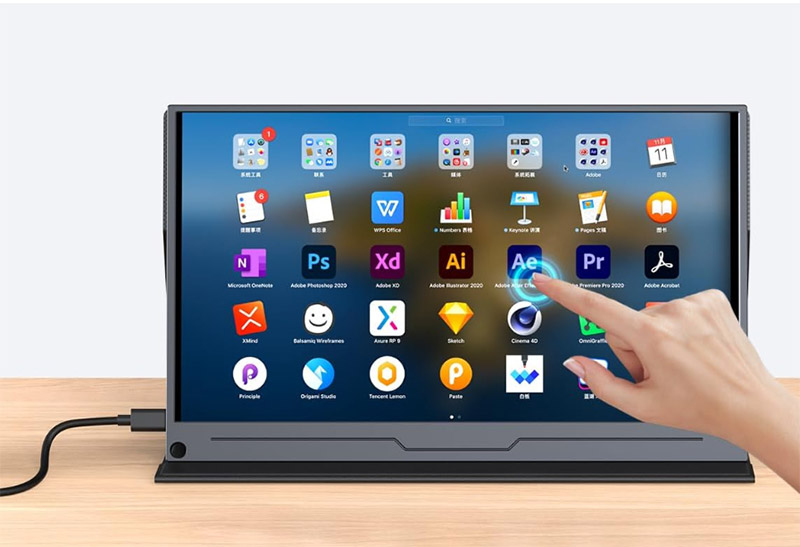
画面に直接さわって操作できるタッチパネルモニターは、慣れると手放せません。 筆者が実際に使って感じた使い心地を交えながら、おすすめ4台を紹介します!
この記事で紹介するタッチパネルモニター4選
| 順位 | 商品名 | 画像 | ポイント | 購入 |
|---|---|---|---|---|
| 1位 | EVICIV タッチパネル 15.6インチ EVC-1506T |  |
はじめての一台に手頃 | Amazon楽天 |
| 2位 | KEEPTIME 14インチ タッチパネル 558g |  |
とにかく軽くて持ち歩ける | Amazon楽天 |
| 3位 | UPERFECT 18.5インチ 120Hz タッチパネル |  |
大画面で見やすい一台 | Amazon楽天 |
| 4位 | CUNPU 24インチ 10点タッチ 75Hz | 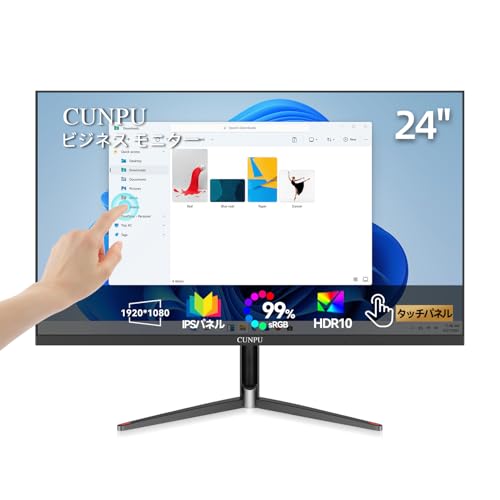 |
据え置きで使う大画面タッチ | Amazon楽天 |
タッチモニターを使い始めて変わった毎日
最初は「マウスがあれば足りるでしょ」と思っていました。 でも一度タッチパネルモニターを机に置いてみたら、資料をめくるのも写真を拡大するのも指先ひとつで済んで、想像していたよりずっと手になじみました。 特にスマホやタブレットに慣れている人ほど、すっと使えると思います。
絵を描く人やメモを取りたい人は、ペンが使えるかどうかも大きな分かれ目になります。 ここからは、軽さや画面サイズの違いをふまえて、用途別に選んだ4台を紹介していきます。

会議中に画面を指でなぞって説明できるのが想像以上に便利でした。 紙の資料を配るより伝わりやすい場面が多いです。
タッチパネルモニターのおすすめ4選
第1位:EVICIV モバイルモニター タッチパネル 15.6インチ FHD IPS EVC-1506T
初めてのタッチモニターなら、まずこの15.6インチが扱いやすいです。 ノートパソコンと同じくらいのサイズで、机に置いても持ち運んでもちょうどよく、指でのスクロールもなめらかでした。 IPSパネルなので斜めから見ても色が変わりにくく、写真を見せながらの打ち合わせでも見やすかったです。
気になる点は、付属のスタンドがやや簡素で、強く画面を押すと少しぐらつくところです。 しっかり固定したい人は、別途スタンドを足すと安定して使えます。
扱いやすい15.6インチの定番
第2位:KEEPTIME モバイルモニター 14インチ タッチパネル FHD IPS 558g
とにかく軽さで選ぶなら、558gのこのKEEPTIMEが頼りになります。 カバンにすっと入る薄さと軽さで、カフェや出張先でもさっと出して2画面にできました。 14インチと少し小ぶりですが、メールやチャットを表示するサブ画面としては十分でした。

正直、これだけ軽いと毎日持ち歩く気になります。 外で2画面が当たり前になると、もう1画面には戻れないですよ!!
注意点として、14インチなので細かい表計算をがっつり広げる用途には少し手狭です。 広い作業領域がほしい人は、次に紹介する大きめのモデルを選んでください。
558gで持ち歩きやすい軽量機
第3位:UPERFECT モバイルモニター タッチパネル 18.5インチ 120Hz FHD IPS
画面の広さで選ぶなら、18.5インチのこのUPERFECTが気持ちいいです。 モバイルタイプとしては大きめで、タッチで操作しながら動画を観たり、資料を大きく映したりするのにちょうどよかったです。 120Hz対応で画面の動きもなめらかなので、軽いゲームにも向いています。
その分、サイズと重さはそれなりにあるので、毎日カバンに入れて持ち歩くには少し大きいです。 家やオフィスの決まった場所で大きく使いたい人に向いています。
大画面と120Hzのモバイル機
第4位:CUNPU 24インチ タッチパネル モニター 10点タッチ フルHD IPS 75Hz
据え置きでしっかり使うなら、24インチで10点タッチに対応したこのCUNPUがはまります。 10本の指を同時に認識してくれるので、2本指での拡大や回転がスマホと同じ感覚でできて、操作していて気持ちよかったです。 画面が大きいぶん、店頭の案内端末のような使い方にも向いています。
正直に言うと、サイズが大きいので持ち運びには向きません。 机にしっかり据えて使う一台として考えると、大画面のタッチ操作はかなり快いです。
据え置きで使う10点タッチ
選ぶ前に確かめたい接続とサイズ
タッチパネルモニターでまず見たいのは、自分のパソコンとどうつなぐかです。 USB Type-Cの一本でつながるタイプなら、映像もタッチの信号もまとめて送れて配線がスッキリします。 HDMIでつなぐ場合は、タッチを動かすために別でUSBケーブルを挿す必要があるので、そこは見落とさないようにしてください。
サイズは、持ち運ぶなら14〜15インチ前後、机に据えて広く使うなら18インチ以上が目安です。 パネルの種類も大切で、絵や写真など色を扱う人はIPSを選んでおくと安心です。
| 商品 | 指でのタッチ感 | 持ち運びやすさ | 据え置きの使いやすさ |
|---|---|---|---|
| EVICIV 15.6 | ★★★★☆ | ★★★★☆ | ★★★★☆ |
| KEEPTIME 14 | ★★★★☆ | ★★★★★ | ★★★☆☆ |
| UPERFECT 18.5 | ★★★★☆ | ★★★☆☆ | ★★★★★ |
| CUNPU 24 | ★★★★★ | ★★☆☆☆ | ★★★★★ |
シーン別の使いこなし方
タッチモニターは、使う場面で向いている一台が変わります。 外回りや出張が多い人は、軽いKEEPTIMEをカバンに入れておくと、どこでも2画面で作業できます。 家のデスクで動画や資料を大きく見たい人は、18.5インチのUPERFECTがゆったり使えます。
一緒に用意すると便利なもの
タッチモニターをもっと使いやすくするなら、いくつか小物を足すのがおすすめです。 まず映像対応のUSB Type-Cケーブルで、これがないとつながらないこともあるので、対応品を選んでください。 角度を変えられるスタンドがあると、画面を寝かせてメモや絵を描くときにラクな姿勢を保てます。
絵を描く人は、対応するタッチペンもそろえておくと表現の幅が広がります。 持ち運ぶ人は、画面を守るケースがあると安心して持ち歩けます。 最初から全部そろえる必要はないので、使いながら足りない物を足していくとムダがありません。
 りゅうのすけ
PC周辺機器を得意とする筆者です。今回はメーカーや販売店スタッフへのリサーチをもとに、実際の使い心地や接続まわりを確かめながらタッチパネルモニターを選びました。読者目線でのわかりやすさを大切にしています。