ノートブックLM(NotebookLM)とは、Googleが出している「自分が入れた資料だけを読んで答えるAI」で、2026年7月に「Gemini Notebook」という名前に変わりました。PDFや会議のメモ、ウェブページを読み込ませると、要約、質問への回答、音声での解説まで作ってくれます。便利な一方で「会社の資料を入れて大丈夫か」「AIの学習に使われて外に漏れないか」という心配がついて回ります。結論から言うと、入れた資料がGoogleのAIの学習に使われることは無料版でもありませんが、情報漏えいはAIの学習ではなく「共有設定」と「アカウントの種類」で起きます。ここでは、仕組み、学習の扱い、漏れる場面、防ぐ設定、入れていい資料の線引き、向く3点、よくある疑問の順に、初めての人向けに書きます。
ノートブックLMとは。手持ちの資料だけを読むAI
ChatGPTやGeminiはインターネット全体から学んだ知識で答えますが、ノートブックLMは違います。ノートブックLMは、ユーザーが「ソース」として入れたPDF、Googleドキュメント、ウェブページ、YouTubeの動画、音声ファイルだけを根拠にして答え、回答には「どのソースの何ページ目から取ったか」の引用が付くので、AIが勝手に作った話(ハルシネーション)を見分けやすいのが一番の違いです。ノートブックという単位で資料をまとめ、1つのノートブックに数十のソースを入れられます。要約や質問のほかに、2人の話し手が資料を解説する「音声概要」、学習ガイド、年表なども作れます。無料版は個人のGoogleアカウントで使え、有料のGoogle AI ProやWorkspaceの契約があると、ノートブックの数やソースの数の上限が増えます。
入れた資料はAIの学習に使われるのか
ここが一番誤解されている点です。Googleの規約では、ノートブックLMに入れた資料、質問、回答は、無料版でも有料版でもGoogleのAIモデルの学習には使われず、ただし無料の個人アカウントでは、ユーザーが「フィードバック」を送った場合に限り、その内容をGoogleの担当者が品質確認のために目で見ることがあり、Workspaceのアカウントではフィードバックを送っても人が見ることも学習に使うこともないと決められています。つまり、AIの学習で資料が外に出ることは、どちらのアカウントでもありません。差が出るのは「フィードバックを送ったときに人が見るかどうか」だけで、フィードバックを送らなければ無料版でも人の目には触れません。
| 項目 | 無料版(個人のGoogleアカウント) | Workspace版(会社・学校のアカウント) |
|---|---|---|
| AIの学習に使われる | 使われない | 使われない |
| 人が中身を見る | フィードバックを送ったときだけ可能性あり | 見ない |
| 管理者による制御 | なし | 管理者がオン・オフや共有範囲を決められる |
| 業務データを入れてよいか | 会社の規則で禁止されていることが多い | 会社の許可があれば可 |
| 上限(目安) | ノートブック100、ソース50/冊 | 契約により増える |
情報漏えいが起きる3つの場面
ノートブックLMの漏えいは、AIそのものより人の設定で起きます。起きやすいのは、ノートブックの共有リンクを「リンクを知っている全員」にしたまま社外に転送される、会社の資料を個人のGmailアカウントで使って会社の管理外に置いてしまう、Googleアカウントのパスワードが漏れて第三者にノートブックごと見られる、の3つで、どれもAIの学習とは関係ありません。とくに共有リンクは、GoogleドキュメントやYouTubeの動画をソースにした場合、その元の資料の共有設定も一緒に効くので、ノートブックだけ閉じても元の資料が開いていれば意味がありません。
漏らさないための設定と運用。順に確かめる
設定は5分で終わります。まずノートブックの右上「共有」を開き、共有相手を「特定のユーザー」にして「リンクを知っている全員」を避け、次に会社の資料はWorkspaceのアカウントでだけ扱い、Googleアカウントに2段階認証を設定し、使い終わったノートブックとソースは削除し、無料版ではフィードバックの送信ボタンを押さない、の5つを守れば、公開範囲の事故はほぼ防げます。会社のWorkspaceでは管理者が「ノートブックLMを使えるか」「社外と共有できるか」を管理画面で決められるので、会社で使うならまず管理者に有効になっているかを聞くのが順番です。スマホで使う人は、端末のロックと、公共のWi-Fiでの閲覧を避けることも足します。
入れていい資料と入れてはいけない資料の線引き
| 資料の種類 | 無料版 | Workspace版 |
|---|---|---|
| 公開されている資料(官公庁のPDF、ウェブ記事) | 入れてよい | 入れてよい |
| 自分の学習ノート、趣味の資料 | 入れてよい | 入れてよい |
| 社内の会議メモ、マニュアル | 会社の規則で判断。多くは不可 | 会社の許可があれば可 |
| 顧客の個人情報、契約書 | 入れない | 管理者の許可と共有制限のうえで |
| 他人の著作物の全文 | 私的な範囲のみ | 私的な範囲のみ |
迷ったら「その資料が社外に出たら困るか」で決め、困る資料は無料版に入れず、Workspace版でも共有を特定の人に絞ってから入れるのが、個人でも会社でも同じ線引きです。ノートブックLMは資料を要約するのが得意なぶん、入れた資料の中身がそのまま回答に出るので、資料に個人情報が混ざっていないかを入れる前に見ておくことも大切です。
向く3点
ノートブックLMを安全に使うために、使い方の本、アカウントを守る鍵、資料を持ち運ぶメモリの3点を選びました。価格は2026年9月19日時点のAmazonの表示です。
Gemini Notebook×ビジネスフレームワーク
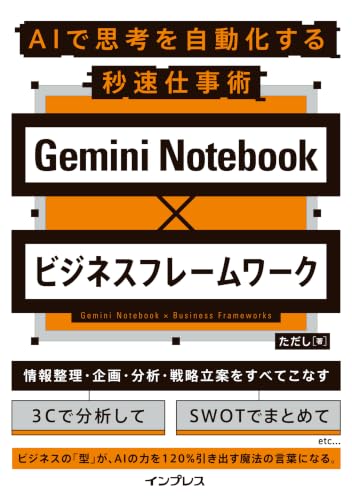
改称後の名前で書かれた、仕事でノートブックLMを使う人向けの本です。資料の入れ方、質問の仕方、音声概要の作り方を、SWOTなどの仕事の型に当てはめて説明し、共有設定やアカウントの扱いにも触れ、価格は約2,200円です。画面の名前が変わって古い記事と合わなくなった人に向きます。
Yubico YubiKey 5 NFC
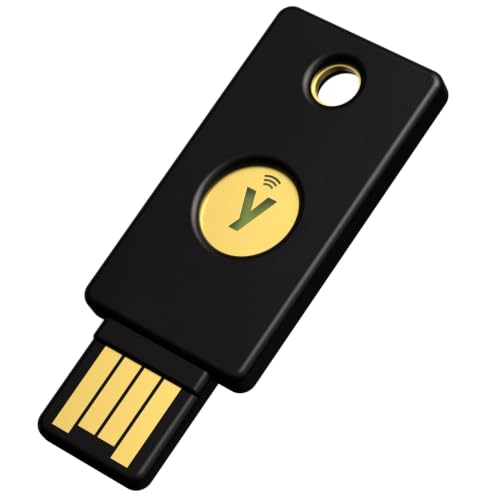
Googleアカウントの2段階認証に使う物理の鍵です。USB-AとNFCに対応し、パソコンに差すかスマホにかざすだけで認証でき、パスワードが漏れてもこの鍵が無ければログインできず、防水と耐衝撃で、価格は約8,500円です。ノートブックLMに会社の資料を入れるなら、アカウントの鍵を物理にしておくのが一番効きます。
バッファロー RUF3-HSL16G
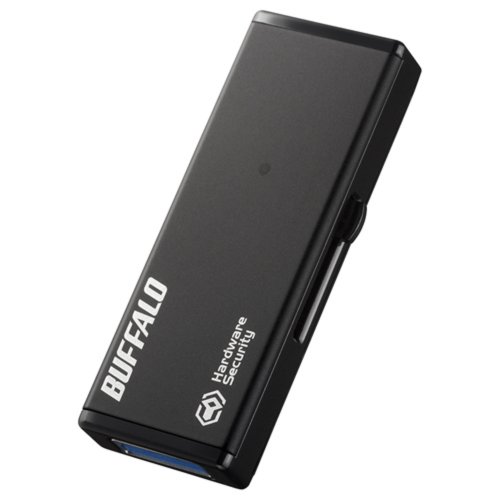
資料をパソコン間で運ぶときに使う、暗号化が強制されるUSBメモリです。16GBで、保存したデータが自動でAES256bitの暗号になり、パスワードを一定回数間違えるとデータが消え、ウイルスチェックの機能も付き、価格は約11,700円です。ノートブックLMに入れる前の資料を、普通のUSBメモリで持ち歩いて落とす事故を防ぎます。
よくある疑問
| 疑問 | 答え |
|---|---|
| 名前がGemini Notebookになったが同じもの? | 同じ。2026年7月に名前が変わっただけで、規約の学習の扱いも変わっていない |
| 無料版で「学習させない設定」はどこ? | 設定は無い。もともと学習に使われないので、フィードバックを送らなければよい |
| 入れた資料はどこに保存される? | Googleのサーバー。Googleドライブの資料はドライブの共有設定がそのまま効く |
| ノートブックを消せば資料も消える? | ノートブック側は消える。ドライブに元の資料がある場合はドライブからも消す |
| 共有した相手はソースの中身まで見られる? | 見られる。共有は回答だけでなく資料そのものを見せることと同じ |
| 会社で禁止されていたら? | 個人アカウントで使うのは規則違反になる。管理者にWorkspace版の有効化を相談する |
ノートブックLM(Gemini Notebook)とは、自分で入れた資料だけを根拠に答えるGoogleのAIで、入れた資料がAIの学習に使われることは無料版でもありません。情報漏えいはAIではなく共有リンクの範囲、個人アカウントでの業務利用、アカウントの乗っ取りで起きるので、共有を特定の人に絞り、会社の資料はWorkspaceのアカウントでだけ扱い、2段階認証を付ければ、日常の使い方で漏れる道はほぼ塞げます。まず、いま開いているノートブックの共有設定が「リンクを知っている全員」になっていないかを確かめてください。
元々は充電式のポータブル電源や電動工具分野の専門アドバイザー。現在はキッチン家電や生活家電、カー用品まで幅広く担当しています。「毎日使うものほど、扱いやすさで選ぶ」が持論。
X(旧Twitter)