最近の更新内容
- 2026年9月18日:3商品すべての価格と在庫を確認し更新しました。入れ替えはありません
- 2026年9月18日:Yahoo!ショッピングの商品を更新しました、また楽天市場の商品も更新しました
- 2026年9月18日:記事全体の文章を更新しました
子ども向けのプログラミング教材として人気のmicro:bit。 セットの種類が多くて、最初の一台にどれを選ぶか迷う人が多いところです。 実際に中身を比べながら3タイプを紹介します。価格は2026年9月18日時点のAmazonの表示です。
この記事で紹介するmicro:bitスターターキット3選
| 順位 | 商品名 | 画像 | ポイント | 購入 |
|---|---|---|---|---|
| 1位 | KEYESTUDIO 37センサー 拡張ボードキット |  |
センサーが豊富で発展向き。約6,799円 | Amazon楽天 |
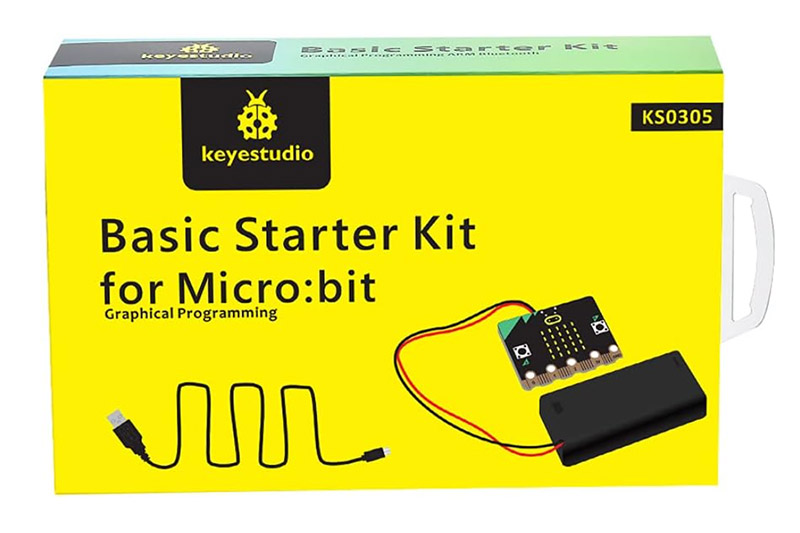
| 2位 | KEYESTUDIO Micro:bit V2.21 スターターキット |  |
本体と部品で始めやすい。約4,300円 | Amazon楽天 |
| 3位 | MICRO-BIT V2 GO BUNDLE |  |
最小構成で一番安い。約3,555円 | Amazon楽天Yahoo! |
micro:bitスターターキットで変わる中身の差
同じmicro:bitのキットでも、入っている物はけっこう違います。 大きく分けると、本体が入っているか、追加のパーツがどれだけ付くか、そして説明用の教材があるか、この3点で性格が分かれてきます。
本体だけ欲しい人が部品てんこ盛りのキットを買うと持て余しますし、逆に色々作りたい子が最小セットを買うとすぐ物足りなくなります。 まずは下の表でざっくり比べてみてください。
| 商品 | 本体の有無 | パーツの多さ | 初心者のとっつきやすさ | 自由研究での発展性 |
|---|---|---|---|---|
| KEYESTUDIO 37センサー | なし(本体は別売り) | とても多い | ★★★☆☆ | ★★★★★ |
| KEYESTUDIO V2.21 | あり | 多い | ★★★★☆ | ★★★★☆ |
| GO BUNDLE | あり | 最小限 | ★★★★★ | ★★☆☆☆ |
人気のmicro:bitスターターキットおすすめ3選
第1位:KEYESTUDIO 37センサー 拡張キット
とにかくパーツの量で選ぶならこれです。 温度や光、音、傾きなど37種類のセンサーと拡張ボードが入っていて、つなぎ替えるだけで「人が近づいたら光る装置」などの工作がどんどん作れ、価格は約6,799円です。 うちで触ったときは、子どもが説明書そっちのけでセンサーを差し替えて遊び始めたので、好奇心の強い子にはかなり刺さると思います。
ただ、このキットは本体(micro:bit)が別売りなので、本体を持っていない人は下のGO BUNDLEと一緒に買う必要があるのが惜しいところです。 部品が多くて最初は少し戸惑うので、親が一緒に触れる時間を作れると安心です。楽天は約8,690円で、Amazonが一番安く買えます。Yahoo!ショッピングでは今回の条件で並行輸入品しか見つかりませんでした。
センサー豊富で発展性たっぷり。約6,799円
第2位:KEYESTUDIO V2.21 スターターキット
本体と部品が一緒に入っていて、届いたその日から始められるバランス型です。 V2.21の本体が入っているので別で買い足す必要がなく、電子部品も基本的な物がそろっていて、価格は約4,300円です。 最初の一台として迷ったらこれを選んでおくと外しにくいです。
気になる点として、付属の部品の説明はネット上の資料に頼る部分があります。 最初だけ親がサイトを開いてあげると、子どもがスムーズに進めます。楽天は約5,860円で、Amazonが一番安く買えます。Yahoo!ショッピングでは今回の条件で同じ価格帯の商品が見つかりませんでした。
本体と部品がそろう安心セット。約4,300円
第3位:micro:bit V2 GO BUNDLE
本体とUSBケーブル、電池ボックスだけが入った、必要最小限のセットです。 よけいな部品がないぶん値段が安く、まずはmicro:bitがどんな物か触ってみたい人にちょうどよく、価格は約3,555円と3つで一番安いセットです。
注意点として、追加の部品やセンサーは入っていません。 工作を本格的にやりたくなったら別売りのパーツが要るので、長く遊びたい子は上位の2つのほうが向いています。楽天は約3,627円、Yahoo!ショッピングは約3,280円で、Yahoo!ショッピングが一番安く買えます。
まず触ってみたい人の入門用。約3,555円
買ってすぐ試したいmicro:bitの遊び方
キットが届いたら、まずは本体をパソコンやタブレットにつないで、画面に文字やハートを表示させるところから始めると感覚がつかめます。 ブロックを並べるだけでプログラムが動くので、文字が読めるくらいの年齢なら自分で進められます。
慣れてきたら、傾けると絵が変わるサイコロや、音が出るおもちゃへ発展させると一気に楽しくなります。 下の動画は本体の基本の動かし方をやさしく見せてくれるので、最初の一本としておすすめです。
micro:bitと一緒にそろえたいもの
本体だけでも遊べますが、何点か足すと遊びの幅が大きく変わります。 まずあると便利なのが単4電池と予備の電池ボックスで、パソコンから外して持ち運べると、作った作品を友達に見せに行けます。
工作を増やしたい子には、ミノムシクリップ付きのコードや、ブザー、サーボモーターがおすすめです。 持ち運び用のケースがあると、部品をなくしにくくなって長く使えます。 最初から全部そろえる必要はないので、子どもの興味が向いた物から足していくと無駄が少ないです。
元々は充電式のポータブル電源や電動工具分野の専門アドバイザー。現在はキッチン家電や生活家電、カー用品まで幅広く担当しています。「毎日使うものほど、扱いやすさで選ぶ」が持論。
X(旧Twitter)