ノートパソコンの寿命は、使い方にもよりますが5年前後が目安で、寿命が近いサインは、起動と動作、電池、熱と音、画面とキーボード、OSの更新の5つの場面に分けて見ると分かりやすくなります。この記事は、朝の起動、外出先での電池切れ、夜の動画で回るファン、といった日常の場面ごとに、寿命のサインと今すぐできる対処、まだ使えるか買い替えかの線引き、寿命を延ばす手入れ、買い替え前にやること、次の1台に向く3台、よくある疑問の順に書きます。
寿命の目安。5年前後、部品で言えば電池とSSD
ノートパソコンは、本体が壊れる前に、電池、SSD、ファン、ヒンジのどれかが先に弱ります。電池は充電を500〜1,000回くり返すと容量が新品の6割に落ち、SSDは書き込みの上限があり、ファンは軸受けが減って音が大きくなり、この3つが重なるのが買ってから4〜6年目で、ここが寿命の目安になります。メーカーの修理部品の保有期間も、多くは製造終了から5〜6年なので、それを過ぎると直したくても部品がありません。
朝の場面。起動が3分を超え、開いたアプリが固まる
一番早く気づくサインは、朝の起動です。電源を入れてデスクトップが使えるまで3分を超える、ブラウザを開いて表示まで10秒以上待つ、文字を打って画面に出るまで遅れる、この3つが毎日続くなら、SSDかメモリが限界に近づいています。まずやることは、ストレージの空きを確かめることで、空きが1割を切ると動作が急に遅くなります。写真と動画を外付けに移して空きを2割以上にし、起動時に立ち上がるアプリを設定で減らすと、1〜2年前の速さに戻ることが多く、それでも戻らなければSSDの寿命です。SSDの健康状態はメーカーの診断ツールか、フリーの診断ソフトで数字で見られます。
外出先の場面。電池が1時間持たず、本体が膨らむ
カフェや会議室で使うと、電池のサインがはっきり出ます。満充電から1時間で残り2割になる、残り30%から突然電源が落ちる、キーボードやタッチパッドが浮いてきた、この3つのうち最後の1つは電池が膨らんでいる印なので、使うのをやめて修理か買い替えにします。膨らんだ電池は発火の危険があり、自分で押し込んだり穴を開けたりしてはいけません。膨らみが無く、持ちが短いだけなら、電池の交換で直ります。交換の費用はメーカーで1〜2万円、買ってから3年以内なら交換、4年を過ぎていればほかの部品も弱っているので、買い替えの方が結果として安く済みます。
夜の場面。動画を見るだけでファンが回りっぱなし
夜に動画を見たり、表計算を開いたりするだけで、ファンが大きな音で回り続けるなら、熱のサインです。中のほこりが冷却のフィンに詰まって熱が逃げず、CPUが自分で速度を落とすので、遅い、熱い、うるさいの3つが同時に出て、キーボードの上が触れないほど熱いなら、内部の掃除か買い替えの時期です。吸気口と排気口をエアダスターで吹くだけで、音が半分になることもあります。ふとんやひざの上で使うと吸気口をふさぐので、机の上か、下に空間ができる台に置きます。掃除をしても改善しないときは、CPUの熱を伝えるグリスが乾いていて、これは修理店で3,000〜8,000円で塗り直せます。
画面とキーボードの場面。ちらつき、線、効かないキー
| サイン | 原因と対処 |
|---|---|
| 画面がちらつく、開く角度で消える | ヒンジの中のケーブルの傷み。修理は2〜4万円。5年目なら買い替え |
| 画面に縦や横の線が出る | 液晶パネルの寿命。外部モニターにつないで使い続けるか買い替え |
| 特定のキーが効かない、二重に入る | キーの接点の摩耗。外付けキーボードでしのげる |
| ヒンジがゆるい、開閉で音がする | ヒンジの寿命。割れる前に修理か買い替え |
| USBやHDMIが接触不良 | 端子の摩耗。ハブで別の端子を使う |
画面とキーボードとヒンジは、1つずつなら外付けや修理でしのげますが、2つ以上が同時に出たら本体全体が寿命なので、修理に3万円かけるより買い替えに回します。
OSの場面。更新が来ない、サポートが終わった
本体が動いていても、OSのサポートが終わると寿命です。Windows 10は2025年10月にサポートが終わっていて、更新が来ないパソコンをネットにつなぐと、安全の穴がふさがれないままになるので、Windows 11に上げられない機種は、動いていても買い替えの対象です。Windows 11に上げられるかは、設定の「Windows Update」で確かめられます。Macは、最新のmacOSが入らなくなってから2〜3年でセキュリティ更新も止まります。銀行や仕事で使うパソコンは、OSの更新が止まった時点で替えます。
まだ使えるか、買い替えか。線引きの表
| 状態 | 判断 |
|---|---|
| 3年以内で、遅いだけ | ストレージの空きと起動アプリを整理。直らなければSSD交換 |
| 3年以内で、電池だけ持たない | 電池交換(1〜2万円) |
| 4〜5年で、遅いか熱いか電池のどれか1つ | 掃除と整理で1年しのぎ、次の買い替えを決めておく |
| 4〜5年で、2つ以上のサイン | 買い替え。修理費が本体の3割を超える |
| 電池が膨らんだ、OSの更新が止まった | 年数に関係なく買い替え |
修理の見積もりが本体の価格の3割を超えたら買い替え、3割以下で買ってから3年以内なら修理、この2つの線で決めると迷いません。
寿命を延ばす手入れ。充電、熱、持ち運びの3つ
寿命は使い方で1〜2年変わります。電池は満充電のまま挿しっぱなしにせず、設定で充電の上限を80%にし、月に1回は20%まで使い切り、本体は机の上で吸気口をふさがず、持ち運ぶときはふたを閉じてスリープではなくシャットダウンにすると、電池と熱とSSDの3つが長持ちします。半年に1回、吸気口と排気口をエアダスターで吹き、キーボードのすき間のほこりを取ります。飲み物は本体の横に置かず、こぼしたら電源を切って裏返し、乾くまで1日置いてから修理店に持ち込みます。
買い替え前にやること。バックアップと初期化
買い替えを決めたら、古いパソコンが動くうちに3つやります。写真、書類、ブラウザのパスワードを外付けSSDかクラウドに写し、ソフトのライセンスの解除(Officeやサブスクの「このデバイスから解除」)をして、最後に設定から初期化してデータを消してから、下取りか回収に出します。初期化の前に、メールとクラウドのログインが新しいパソコンでできるかを確かめておくと、古い方を消したあとに困りません。パソコンは自治体のごみには出せず、メーカーの回収か、小型家電のリサイクル、量販店の下取りを使います。
次の1台に向く3台
5年使うことを前提に、メモリ16GBを中心に3台を挙げます。価格は2026年9月18日時点のAmazonの表示です。
Lenovo IdeaPad Slim 3 14インチ
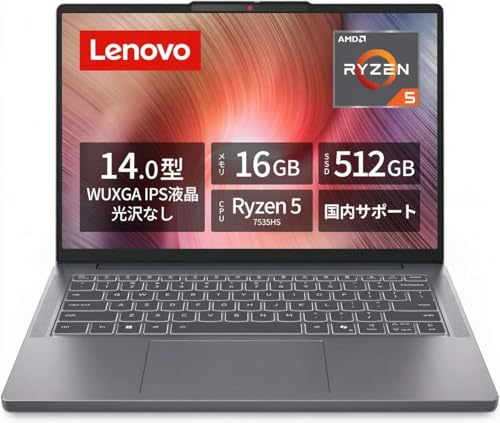
Lenovoの定番の14インチで、軽さと価格のつり合いがよい型です。Ryzen 5 7535HS、メモリ16GB、SSD 512GB、WUXGAのIPS液晶、重さ1.39kgでアルミの天板、MIL規格の耐久試験に準拠し、価格は約119,800円です。持ち運びが多く、5年使いたい人の最初の候補になります。
HP 15-fd 15.6インチ
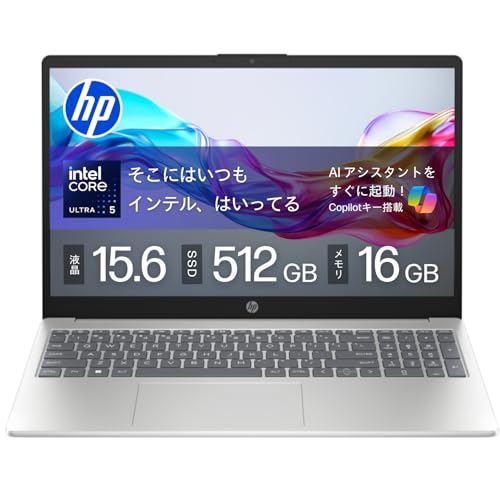
HPの15.6インチで、家で使う人向けの大きな画面の型です。Core Ultra 5、メモリ16GB、SSD 512GBで、AI処理の機能を持つ新しい世代のCPUなので、OSの更新が長く見込め、価格は約141,585円です。家に置いて表計算や資料を作る人、画面の大きさを優先する人に向きます。
ASUS Vivobook 15 M1502XA
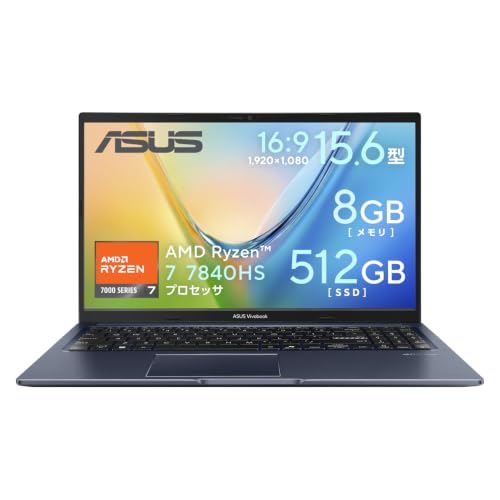
ASUSの15.6インチで、価格を抑えながらCPUの力がある型です。Ryzen 7 7840HS、メモリ8GB、SSD 512GB、重さ1.7kg、電池駆動10.6時間で、価格は約99,800円と3台で一番安い1台です。メモリが8GBなので、写真の編集や多くのタブを開く人は、増設できる型か16GBの型を選びます。
よくある疑問
| 疑問 | 答え |
|---|---|
| 10年使っているが動く。替えるべき? | OSの更新が止まっていたら替える。ネットにつながない用途だけなら使える |
| SSDに替えたら延びる? | HDDの機種なら2〜3年延びる。すでにSSDなら効果は小さい |
| 電池の寿命だけ確かめたい | Windowsはコマンドで電池レポートを出せる。設計容量と今の容量の差で分かる |
| ずっと電源につないでいる。電池は減る? | 減る。満充電のまま熱を持つと劣化が進む。上限80%の設定を使う |
| 中古を買うと寿命は短い? | 製造から3年以内で電池が新しい物なら2〜3年使える。製造年を見る |
| データの消し方は? | 設定の初期化で「ドライブのクリーンアップ」を選ぶ。SSDは物理的に壊さなくてよい |
ノートパソコンの寿命のサインは、朝の起動、外出先の電池、夜のファン、画面とキー、OSの更新の5つの場面で分かります。3年以内で1つのサインなら整理や部品交換で直り、4〜5年で2つ以上のサインが重なったら買い替え、電池の膨らみとOSのサポート終了は年数に関係なく買い替え、この線引きで決めると、壊れて慌てることがなくなります。まず、今のパソコンを買った年と、Windows 11に上げられるかを確かめてください。
元々は充電式のポータブル電源や電動工具分野の専門アドバイザー。現在はキッチン家電や生活家電、カー用品まで幅広く担当しています。「毎日使うものほど、扱いやすさで選ぶ」が持論。
X(旧Twitter)