マウスで絵を描こうとすると、線がガタガタになりがちです。
ペンタブレットのメリットは、紙にペンで書くのと同じ手の動きでパソコンを操作できることです。
ここでは、ペンタブで何が変わるのか、液タブとの違い、慣れるまでの練習のしかたを順番に紹介します。
ペンタブレットのメリットは筆圧で線の強弱が出せること
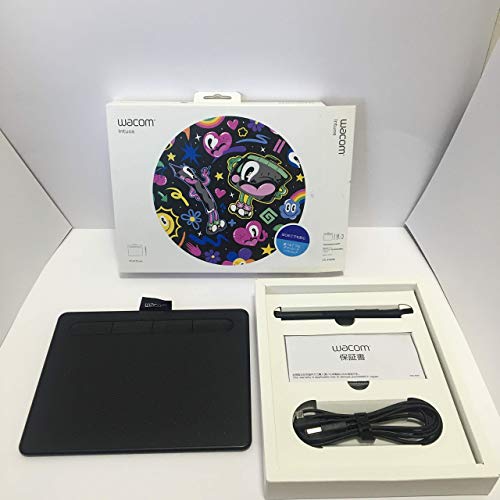
ペンタブ最大のよさは、ペンを押す強さで線の太さや濃さが変わることです。
マウスでは、線の太さは最初に決めた1種類のままです。
ペンタブなら、軽く引けば細い線、強く押せば太い線になります。
筆圧は4096段階や8192段階で読み取る
ペンタブのペン先は、押す強さを段階に分けて読み取っています。
メーカーの製品ページを見ると、4,096段階や8,192段階と書かれているものが多いです。
数字が大きいほど、力を少し変えたときの線の変化が細かくなります。
傾き検知があると鉛筆を寝かせたような線も描ける
機種によっては、ペンの傾きも読み取れます。
これを傾き検知と呼び、ペンを寝かせると線が太くなるように設定できます。
イラストを本格的に描くなら、傾き検知の有無も見ておきたいところです。
手首の負担がマウスより少ない
ペンはふだん文字を書くときと同じ握り方で使えます。
ワコムの公式サイトでも、マウスの代わりに使うと手首にかかる負担が少ないと説明されています。
長い時間パソコンで作業する人にとっては、絵を描かなくても役に立つ点です。
板タブは目と姿勢がラクで液タブは画面に直接描ける
ペンタブには、画面のない板タブと、画面に直接描ける液タブの2種類があります。
長い時間の作業で疲れにくいのは板タブ、紙と同じ感覚で描きたいなら液タブが向いています。
違いを表にするとこうなります。
| 比べるところ | 板タブ | 液タブ |
|---|---|---|
| 描くときに見る場所 | パソコンの画面 | ペン先の真下の画面 |
| 手で絵が隠れるか | 隠れない | 手の下が見えにくい |
| 姿勢 | 前を向いたまま描ける | 下を向く時間が長い |
| 置き場所と持ち運び | 薄くて軽い | 画面の分だけ大きく重い |
| 慣れるまでの時間 | 手元と画面のずれに慣れが必要 | すぐに描ける |
板タブは手で画面が隠れず目も疲れにくい
板タブは、ペンを動かす板と、絵が出る画面が分かれています。
そのため、描いている手で絵が隠れることがありません。
画面の光を近くで見続けないので、目が疲れにくいという声も多いです。
液タブは描いた場所に線が出るので迷わない
液タブは、ペン先が触れた位置にそのまま線が出ます。
紙に描くのと同じ感覚なので、初めてでも戸惑いにくいです。
その分、本体が大きく、パソコンとのつなぎ方も板タブより手間がかかります。
絵を描かない人もマウス代わりに使える
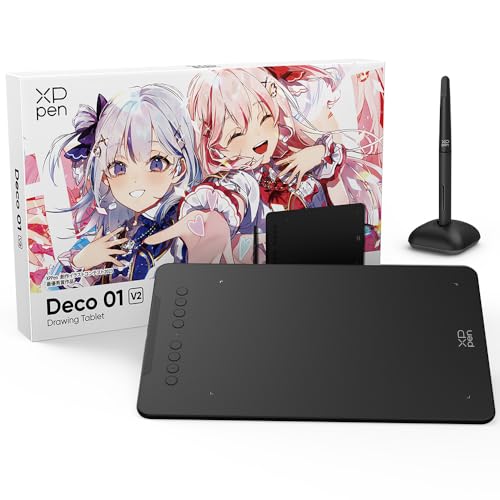
ペンタブはイラスト用と思われがちですが、ふだんのパソコン作業にも使えます。
写真の加工や手書きのメモ、オンライン会議の説明など、細かい動きが必要な作業ほどペンのほうが速いです。
【写真編集】切り抜きや細かい修正がしやすい
写真の一部を切り抜くときは、ふちを細かくなぞる必要があります。
マウスだと手が止まりやすい作業も、ペンなら鉛筆でなぞる感覚で進められます。
筆圧を使えば、消しゴムやぼかしの強さも手の力で変えられます。
【手書きメモ】PDFや資料に直接書き込める
PDFの資料に丸を付けたり、手書きで直しを入れたりするのにも向いています。
キーボードで打つより早く、思いついたことをそのまま書き残せます。
【オンライン会議】画面に図を書いて説明できる
画面共有をしながら、ホワイトボードに図や矢印を書くときにも使えます。
言葉だけでは伝わりにくい流れも、線を1本引くだけで分かりやすくなります。
学校の授業や塾のオンライン指導で使う人も増えています。
板タブのデメリットは手元を見ずに描く感覚
板タブでいちばんつまずきやすいのは、手元を見ないで画面を見ながら描く感覚です。
最初は、思った場所から線がずれたり、丸がきれいに閉じなかったりします。
ここは多くの人が通るところなので、うまく描けなくても気にしなくて大丈夫です。
ずれの原因は描く範囲と画面の比率の違いが多い
板の描ける範囲と、パソコンの画面の縦横の比率が違うと、丸が楕円になります。
この場合は、ドライバーの設定で描く範囲を画面の比率に合わせると直ります。
板タブに早く慣れる練習は3ステップ
板タブは、毎日少しずつ触るだけで手元を見ずに描けるようになります。
いきなり絵を描くより、ふだんの操作をペンでやるところから始めると早く慣れます。
- ステップ1 ドライバーの設定で、描く範囲を画面の縦横比に合わせる
- ステップ2 1日だけマウスをしまい、ファイルを開くなどの操作をすべてペンでやる
- ステップ3 ペイントソフトで、まっすぐな線と丸を10本ずつ描く
ステップ2は面倒に感じますよね。
ただ、クリックやドラッグをペンでやるだけで、手の位置と画面の位置の関係が分かってきます。
ステップ3の線と丸は、線が揺れなくなるまで毎日続けるのがおすすめです。
買う前に対応OSと描ける範囲の大きさを確かめる
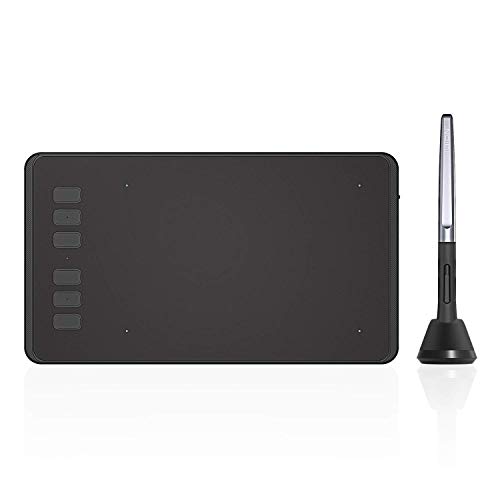
ペンタブを選ぶときに最初に見るのは、使っているパソコンやスマホに対応しているかどうかです。
Windowsとmacのどちらに対応しているかは、製品ページの対応OSの欄に書かれています。
スマホやタブレットにつなぎたい場合は、Androidに対応しているかも確認しましょう。
描ける範囲は使うモニターの大きさで決める
描ける範囲が小さすぎると、画面の端から端まで動かすのに細かい手の動きが必要になります。
反対に大きすぎると、腕を大きく動かすことになり、机の上も場所を取ります。
ノートパソコンなら小さめ、大きなモニターなら中くらいのサイズを選ぶ人が多いです。
ショートカットキーがあると作業が早くなる
板の横にボタンが付いている機種では、元に戻すや消しゴムなどを割り当てられます。
キーボードに手を伸ばす回数が減るので、長く描く人ほど差が出ます。
ペンタブが向く人と向かない人
最後に、ペンタブが役に立つ人とそうでない人を分けておきます。
線の強弱を付けたい人と、マウスで手首が疲れる人には、ペンタブのメリットがはっきり出ます。
- 向く人 デジタルでイラストや漫画を描きたい人
- 向く人 写真の切り抜きや修正をよくする人
- 向く人 資料への書き込みやオンラインでの説明が多い人
- 向かない人 文字の入力と表計算がほとんどの人
文字入力が中心の作業なら、ペンに持ち替える手間のほうが大きくなります。
自分の作業のうち、ペンで速くなる部分がどれだけあるかを考えてから選んでみてください。
元々は充電式のポータブル電源や電動工具分野の専門アドバイザー。現在はキッチン家電や生活家電、カー用品まで幅広く担当しています。「毎日使うものほど、扱いやすさで選ぶ」が持論。
X(旧Twitter)