ノートパソコンにマウスとUSBメモリを挿したら、もう差し込み口が残っていない。そこで買うのがUSBハブです。
パソコンのUSBハブとは何をする機器か、バスパワーとセルフパワーの違い、端子の形と転送速度の見方を、つなぐ機器別に分けて書きます。数値はメーカーと販売店の公開情報をもとにしています。
Q1. USBハブとは何をする機器?
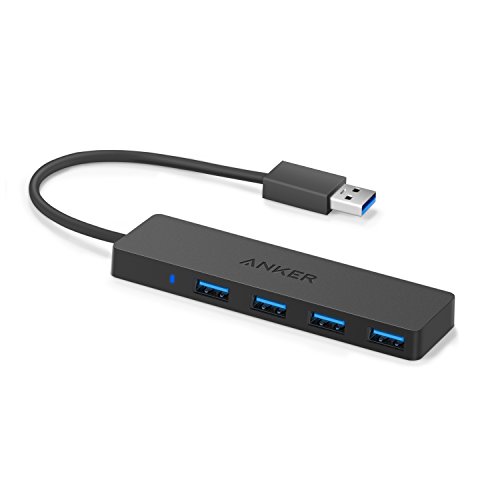
USBハブは、パソコンのUSBポート(差し込み口)を分岐して数を増やす機器です。パソコンにつなぐ側を上流ポート、増えた側を下流ポートと呼び、下流の数は3個から10個以上まで製品で違います。
ノートパソコンに付いているUSBポートは2〜4個が多く、マウス、キーボード、USBメモリ、プリンターをつなぐと足りなくなります。USBハブを1つ挟めば、パソコン側の1ポートで複数の機器を使えます。
ドッキングステーションとの違い
似た機器にドッキングステーションがあります。USBハブがUSBポートだけを増やすのに対し、ドッキングステーションはHDMIなどの映像出力、有線LAN、SDカードスロットも増やし、ノートパソコンへの給電もできる物が多いです。
マウスやUSBメモリの差し込み口を増やしたいだけならUSBハブ、モニターやLANケーブルまで1本でつなぎたいならドッキングステーション、と分けて考えてください。値段はUSBハブが1,000円前後から、ドッキングステーションは1万円前後からです。
Q2. バスパワーとセルフパワー、どちらを買えばいい?
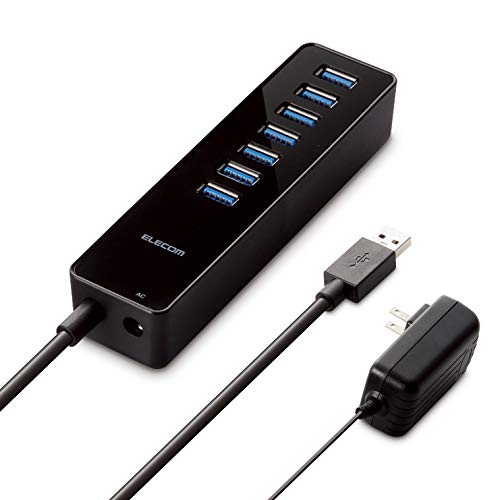
USBハブの電源の取り方は2つあります。つなぐ機器で決まり、マウスやUSBメモリならバスパワー、プリンターや外付けHDDならセルフパワーです。
バスパワー。マウス、キーボード、USBメモリをつなぐ人向け
パソコンのUSBポートから電気をもらって動くタイプです。ACアダプターが要らないので、コンセントの無い場所でも使え、持ち運びにも向きます。
供給できる電気が小さく、モノタロウの商品解説では1ポートあたり5V・100mA以下の機器向けとされています。消費電力の大きい機器をつなぐと、認識しない、途中で切れる、といった動作になります。ポート数は4個以下の製品が中心です。
セルフパワー。プリンター、外付けHDD、スマホの充電をする人向け
付属のACアダプターをコンセントにつないで動くタイプです。1ポートあたり5V・500mA以下の機器まで安定して動き、プリンター、スキャナー、外付けHDD、DVDドライブをつなげます。
コンセントが要るので家や職場の据え置き用です。7ポートや10ポートの製品はこのタイプが中心で、ポートごとに電源スイッチが付いた物もあります。
| 比べる点 | バスパワー | セルフパワー |
|---|---|---|
| 電源 | パソコンから | コンセント(ACアダプター) |
| 向く機器 | マウス、キーボード、USBメモリ、ゲームパッド | プリンター、スキャナー、外付けHDD、DVDドライブ、充電 |
| ポート数の目安 | 3〜4個 | 4〜10個以上 |
| 持ち運び | 向く | 向かない |
| 価格の目安 | 1,000〜2,500円 | 3,000〜8,000円 |
両方に対応した製品もあります。ACアダプターを挿せばセルフパワー、抜けばバスパワーとして動くので、家でも外でも使う人はこのタイプが1台で済みます。
Q3. Type-AとType-C、どちらの端子を選ぶ?
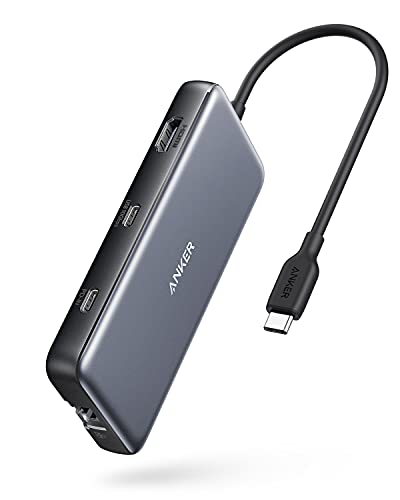
USBハブをパソコンにつなぐ端子は、長方形のType-Aと、小さくて上下の無いType-Cの2つです。パソコン側の空いているポートの形に合わせます。形が違うとそもそも挿せません。
Type-Cのパソコンなら、映像や給電も増やせるハブがある
最近のノートパソコンはType-Cしか付いていない物が増えています。Type-C接続のUSBハブには、USB-Aポートに加えてHDMI、SDカードスロット、パソコンへの給電用のType-Cポートを持つ「多機能ハブ」があり、ドッキングステーションとの境目があいまいになっています。
パソコンの充電器をハブ経由でつなぐなら、ハブの給電(PD)の対応ワット数がパソコンの充電器と同じか上である必要があります。65Wの充電器を使うパソコンに60W対応のハブでは、充電が遅くなるか止まります。
Q4. 転送速度は何を見ればいい?
USBの規格で最大の転送速度が決まります。表記が新旧で混ざっているので、速度の数字で見るのが確実です。
| 新しい表記 | 古い表記 | 最大転送速度 | 足りる用途 |
|---|---|---|---|
| USB 2.0 | USB 2.0 | 480Mbps | マウス、キーボード、文書の受け渡し |
| USB 5Gbps | USB 3.0 / 3.1 Gen1 / 3.2 Gen1 | 5Gbps | 写真や動画のコピー、外付けHDD |
| USB 10Gbps | USB 3.1 Gen2 / 3.2 Gen2 | 10Gbps | 外付けSSD、動画編集 |
| USB 40Gbps | USB4 | 40Gbps | 高解像度の映像出力、大容量の編集 |
マウスやキーボードだけならUSB 2.0で足り、写真や動画をコピーするならUSB 5Gbps(旧USB 3.0)以上を選びます。ハブが速くても、パソコン側と機器側が同じ規格に対応していないと速くなりません。
Q5. USBハブで困りやすいこと。買う前に知っておく3つ
ここは選び方の記事にあまり書かれていない点です。買ってから「動かない」と困る原因は、だいたい次の3つです。
外付けHDDがバスパワーのハブで途中で切れる
外付けHDDは回転を始めるときに大きな電気を使います。バスパワーのハブにつなぐと、コピーの途中で認識が外れてデータが壊れることがあります。外付けHDDはセルフパワーのハブか、パソコン本体のポートに直接つないでください。
ハブにハブをつなぐと不安定になる
USBハブの下流にさらにハブをつなぐ多段接続は規格上できますが、電気と信号が分かれるほど不安定になります。ポートが足りないなら、ハブを重ねるより、ポート数の多いセルフパワーのハブ1台に替えるほうが確実です。
パソコンと電源が連動する機器はハブ経由だと連動しないことがある
パソコンの電源に合わせて自動でオンオフする外付けHDDや周辺機器は、ハブにつなぐと連動しない場合があります。モノタロウの商品解説にも同じ注意があり、連動が要る機器はパソコン本体のポートにつなぎます。
USBハブは「つなぐ機器」で決めれば失敗が減る
USBハブはパソコンのUSBポートを増やす機器で、マウスやUSBメモリならバスパワー、プリンターや外付けHDDならセルフパワーです。端子はパソコンの空きポートの形(Type-AかType-C)に合わせ、写真や動画をコピーするならUSB 5Gbps以上を選びます。
迷ったら、家用にセルフパワーの4〜7ポート、持ち運び用にバスパワーの小型を1つずつ持つのが、いちばん困らない組み合わせです。外付けHDDだけは、ハブを通さず本体に直接つないでください。
元々は充電式のポータブル電源や電動工具分野の専門アドバイザー。現在はキッチン家電や生活家電、カー用品まで幅広く担当しています。「毎日使うものほど、扱いやすさで選ぶ」が持論。
X(旧Twitter)