最近の更新内容
- 2026年9月16日:5商品すべての価格と在庫を確認しました。入れ替えはありません
- 2026年9月16日:Yahoo!ショッピングの購入先を追加し、楽天市場は仕様違いや未使用品の出品、価格差の大きい出品を外しました
- 2026年9月16日:本文の言い回しを見直しました
前に値段だけ見て安いモニターを買ったら、画面のチラつきで目が疲れて大失敗でした。 その反省を活かして、コスパで選ぶ5台を本音で紹介します!
この記事で紹介するコスパモニター5選
| 順位 | 商品名 | 画像 | ポイント | 購入 |
|---|---|---|---|---|
| 1位 | KTC 32インチ QHD 100Hz H32T13 |  |
大画面でこの価格は驚き | Amazon楽天 |
| 2位 | Minifire 24インチ USB-C 120Hz MF24X3C |  |
ケーブル一本でスッキリ | AmazonYahoo! |
| 3位 | シャオミ Xiaomi A24i 23.8インチ 144Hz |  |
1万円台で144Hz入門 | Amazon |
| 4位 | KOORUI 21.5インチ 120Hz E2212H |  |
サブ機に最安クラス | Amazon |
| 5位 | IODATA 24.5インチ 240Hz EX-GD251UH |  |
国内メーカーで安心の240Hz | Amazon楽天Yahoo! |
安いモニターで失敗した原因はパネルを見なかったこと
初めて自分でモニターを買ったとき、とにかく値段だけ見て一番安いものを選びました。 届いて使ってみたら、画面が微妙にチラついて、夕方には目がしょぼしょぼ。 結局すぐ買い替えるはめになって、安く買ったつもりが、買い替えで高くつきました。
そこから何台か入れ替えて分かったのは、コスパが良い一台は「安さ」と「目への優しさ」の両方がそろっているということです。 ここからは、その目線で選んだ5台を順番に紹介していきます。
コスパで選ぶモニターおすすめ5選
第1位 KTC 32インチ QHD 100Hz H32T13
32インチの大画面でQHD画質、これが2万円台で買えるのは正直びっくりしました。 机に置いた瞬間、作業スペースが一気に広がって、資料とブラウザを横に並べても文字が読めます。 PS5をつないでゲームをしたときも、発色がきれいで没入感がありました。
ただ、32インチは思った以上に大きいので、奥行きの浅い机だと顔が近くなりすぎます。 設置スペースだけは買う前にメジャーで測っておくのが安心です。
大画面とQHDをこの価格で
第2位 Minifire 24インチ USB-C 120Hz
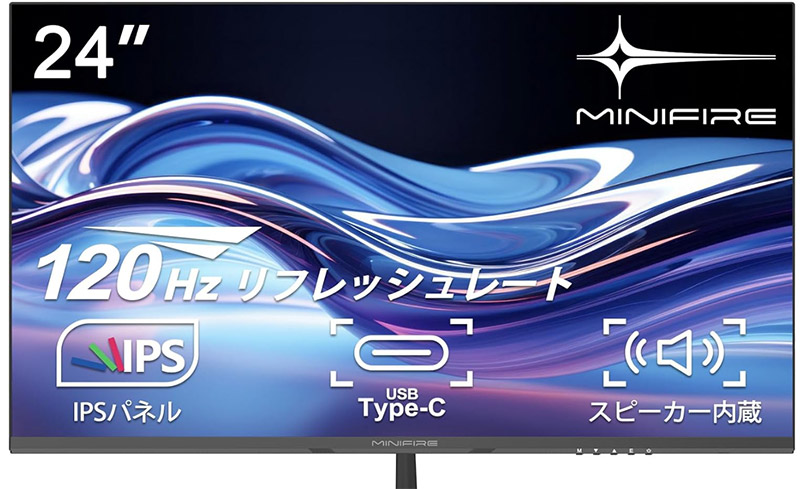
ノートパソコンとケーブル一本でつなげるのが本当にラクで、机の上がスッキリしました。 USB-C一本で映像も電源もまかなえるので、配線が苦手な人ほど助かります。 スピーカーも内蔵されていて、動画を流すくらいなら別でスピーカーを買わずに済みます。
気になる点は、内蔵スピーカーの音はあくまで価格なりで、低音は控えめです。 音楽をしっかり楽しみたい人は外付けスピーカーを足すのがおすすめです。
ケーブル一本でつながる手軽さ
第3位 Xiaomi A24i 23.8インチ 144Hz
1万円台で144Hzに手が届くのが、このシャオミの良いところです。 マウスを動かしたときのカーソルの滑らかさが普通のモニターと全然違って、初めて触ったときは思わず「えっ、この値段でこの滑らかさ!?」と声が出ました。 ゲームを始めてみたい人の入門用に向いています。
注意したいのは、フルHDなので32インチ機のような細かい表示の余裕はないところです。 写真の細部までじっくり見たい人は、上位の大画面モデルのほうが向いています。
1万円台で始める144Hz
第4位 KOORUI 21.5インチ 120Hz E2212H
とにかく安く一台増やしたい人に向く、1万円前後の21.5インチです。 口コミでは、メイン画面の横にメールやチャットを出しておく2枚目として使う人が多い機種です。 VAパネルなので黒の表現が濃く、動画を流すと色が締まって見えます。
ただ、VAは見る角度を変えると色が少し変わるので、真正面から見る使い方が向いています。 メインを張るというより、2枚目として足すのにちょうどいい立ち位置です。
2枚目に足したい最安クラス
第5位 IODATA GigaCrysta 240Hz
国内メーカーのサポートがほしい人には、アイオーデータのGigaCrystaが候補になります。 240Hzの滑らかさは、対戦ゲームで敵の動きが本当に見やすくなって、勝率が上がった気さえしました。 サポートが日本語でしっかりしているのも、初めてのゲーミングモニターだと心強いです。
正直なところ、240Hzをフルに活かすにはそれなりのパソコン性能が要りますし、価格もこの5台の中では高めです。 ガッツリ対戦ゲームをやる人向けの一台と考えてください。
国内メーカーの240Hz
値段以上に見ておきたいモニターの選び方
コスパで選ぶときに私が一番見るのはパネルの種類です。 映りのきれいさで選ぶならIPS、暗い映像の締まりで選ぶならVAという感じで、用途で向き不向きが変わります。 次にリフレッシュレートで、ゲームをするなら120Hz以上だとカクつきが減って気持ちよく動きます。
下の動画は案件なしでコスパ重視の選び方を整理してくれていて、買う前の判断にちょうど役立ちます。
数値だけでは分かりにくいので、今回の5台を私の使用感で比べた表も載せておきます。
| 商品 | 文字の見やすさ | ゲームの滑らかさ | 在宅ワーク向き |
|---|---|---|---|
| KTC 32インチ | ★★★★★ | ★★★☆☆ | ★★★★★ |
| Minifire 24インチ | ★★★★☆ | ★★★★☆ | ★★★★★ |
| Xiaomi A24i | ★★★☆☆ | ★★★★☆ | ★★★☆☆ |
| KOORUI 21.5インチ | ★★★☆☆ | ★★★★☆ | ★★★☆☆ |
| IODATA 240Hz | ★★★☆☆ | ★★★★★ | ★★★☆☆ |
使う場所で変わるおすすめの一台
同じコスパ重視でも、置く場所と使い方でベストな一台は変わってきます。 リビングでPS5や動画を楽しむなら、迫力の出る32インチのKTCが気持ちいいです。 在宅ワークのデスクなら、配線がまとまるMinifireが机をきれいに保てます。
モニターと一緒に用意したいもの
モニターを買ったら、合わせてそろえると使い心地が変わるものがいくつかあります。 まずモニターアームで、机が広く使えるうえに高さも自由に変えられて、肩こりがずいぶん軽くなりました。 VESA対応のモデルなら取り付けもむずかしくありません。
映像をきれいに出すなら、しっかりしたHDMIやDisplayPortのケーブルもあると安心です。 目の疲れが気になる人は、画面の明るさを落とせるよう、手元で調整しやすい環境を作っておくと長時間でもラクに使えます。
元々は充電式のポータブル電源や電動工具分野の専門アドバイザー。現在はキッチン家電や生活家電、カー用品まで幅広く担当しています。「毎日使うものほど、扱いやすさで選ぶ」が持論。
X(旧Twitter)