24インチから27インチへ。買い替えで世界が変わった筆者が、WQHDの27インチゲーミングモニター3台を本気で比べました!
この記事で紹介する27インチゲーミングモニター3選
| 順位 | 商品名 | 画像 | ポイント | 購入 |
|---|---|---|---|---|
| 1位 | REGZA RM-G276N |  |
240Hzで迷わない定番 | Amazon楽天 |
| 2位 | IODATA EX-GDQ271UA |  |
275Hzと国内サポート | Amazon楽天 |
| 3位 | KTC H27T22C-3 |  |
200Hzを最安級で | Amazon楽天 |
24インチから27インチに買い替えて感じたこと
筆者は長いこと24インチのフルHDでFPSを遊んでいました。
買い替えのきっかけは、フレンドの家で27インチWQHDの画面を見せてもらったことです。
遠くの敵の輪郭がドットのつぶれなしに見えるのに衝撃を受けて、帰り道にそのまま量販店へ寄りました。
実際に置き換えてみると、画面の大きさより解像度の効きが想像以上でした。
フルHDの27インチは粗さが目立つのでおすすめしませんが、WQHDの27インチは文字も景色も一段細かく描かれます。
机の奥行きが60cmあれば視線の移動も気になりませんでした。

27インチでフルHDを選んでしまう失敗、私の周りでも本当に多いんです。このサイズならWQHD以上が大前提ですよ。
ゲーミングモニター 27インチのおすすめランキング3選
3台とも家電量販店と自宅で見比べて、ゲームでの体感を星にしました。
| 商品 | リフレッシュレート | 遠くの敵の見つけやすさ | 長時間プレイ後の目の疲れにくさ |
|---|---|---|---|
| REGZA RM-G276N | 240Hz | ★★★★★ | ★★★★☆ |
| IODATA EX-GDQ271UA | 275Hz | ★★★★★ | ★★★★★ |
| KTC H27T22C-3 | 200Hz | ★★★★☆ | ★★★☆☆ |
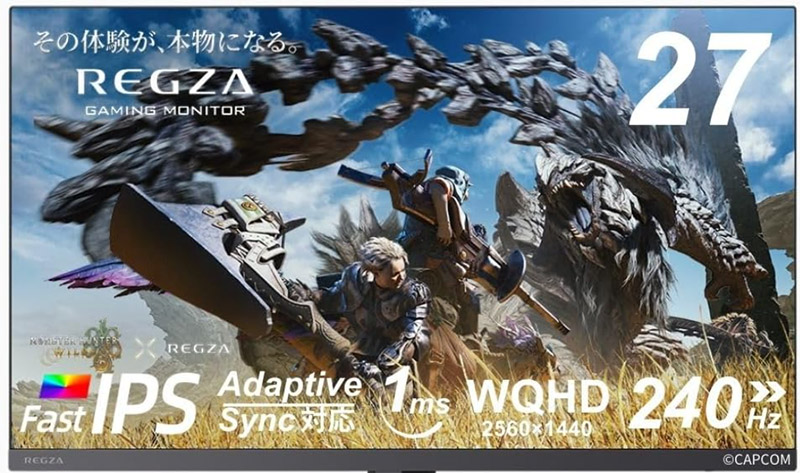
第1位 REGZA ゲーミングモニター 27インチ WQHD 240Hz RM-G276N
第1位はREGZAのRM-G276Nです。
WQHDの240Hzという今いちばんおいしい構成を、テレビブランドの発色そのままで出してきたのが強烈でした。
夜マップの暗がりから飛び出す敵がくっきり追えて、自分の腕が上がったと錯覚するほどです。
240Hzのぬるぬる、マジで最強!!と叫びたくなる滑らかさでした。
肌の色や夕景の発色も自然で、映画やアニメに切り替えても違和感がありません。
気になる点はスタンドの脚が手前に張り出す形なので、キーボードを画面ぎりぎりに置きたい人はアームの検討が要ります。
REGZA ゲーミングモニター 27インチ WQHD 240Hz RM-G276N
迷ったらこれ、の定番240Hz機
第2位 IODATA ゲーミングモニター 27インチ WQHD GigaCrysta EX-GDQ271UA
第2位はIODATAのGigaCrysta EX-GDQ271UAです。
275Hzまで出るうえに、国内メーカーの長期保証と相談窓口つきという安心の構えです。
深夜に3時間ぶっ通しでランクマッチを回した日でも、目の奥の重さが残りにくかったのはこの機種でした。
ブルーライト低減や輝度の自動調整など、目をいたわる機能が地味に効いている気がします。
正直、REGZAとの1位争いは最後まで迷いました。
2位にした理由は値段が少し上がることだけなので、長く使う前提ならこちらを選ぶ価値も十分あります。

モニターは5年使う買い物なので、保証と修理窓口の手厚さで選ぶ考え方は堅実だと思います。
IODATA ゲーミングモニター 27インチ WQHD GigaCrysta 275Hz EX-GDQ271UA
275Hzと国内サポートで長く付き合える
第3位 KTC 27インチ ゲーミングモニター WQHD Fast IPS 200Hz H27T22C-3
第3位はKTCのH27T22C-3です。
WQHDで200HzのFast IPSがこの値段というのは、初めての27インチ移行にうってつけの入り口です。
実売価格を見たとき、桁を一度数え直しました。
応答の速さは上位2台と並べても見分けがつかないレベルで、休日のフレンド対戦くらいなら何の不足もありません。
ぶっちゃけ画質の初期設定は微妙で、彩度がやや強めに振ってあります。
落ち着いた色が好きな人は、最初に色温度を調整してから使うのが前提だと思ってください。
KTC 27インチ ゲーミングモニター WQHD Fast IPS 200Hz H27T22C-3
200Hzを最安級で試せる入門機
サイズ以外で差がつく選びどころ
27インチと決めたあとに見るべきは、リフレッシュレートよりまずパネルの種類と保証期間です。
- FPS中心ならFast IPSの200Hz以上が目安
- RPGや動画中心なら発色重視で選ぶと満足度が高い
- 保証は3年以上だと買い替えサイクルと噛み合う
リフレッシュレートは144Hzから200Hz超へ上げたときの感動より、60Hzから144Hzに上げたときの感動のほうが大きい、というのが触り比べた率直な感想です。
予算が厳しいときは、数字を欲張るよりパネル品質と保証に回すほうが後々ききます。
ゲーム以外でも27インチWQHDが働く場面
買ってから気づいたのですが、27インチWQHDは普段使いでも頼りになります。
WQHDはブラウザと資料を左右に並べてもどちらも実用サイズで表示できるので、在宅ワークの作業効率が目に見えて変わりました。
- 表計算は横に30列以上見渡せて確認が速い
- 動画を見ながらSNSやレシピを横に開ける
- 写真の現像はフルHDより階調の確認がしやすい
ゲーム専用機のつもりで買ったのに、平日は仕事のメイン画面として一番働いています。
家族からは動画視聴用としても好評で、結果的に家でいちばん稼働率の高い家電になりました。
モニターと一緒に見直したい周辺ギア
画面を強化したら、手元の道具も合わせて見直すと体感がそろいます。
筆者が最初に替えたのはマウスとマウスパッドでした。
軽量マウスの選び方は、こちらの記事の比較が具体的で参考になりました。
240Hzの画面に古い1000円マウスのままだと、せっかくの滑らかさを手元が追いきれません。
ヘッドセットは足音の方向がわかるものに替えると、画面の見やすさとの相乗効果で索敵がぐっと楽になります。
モニターだけ豪華にして手元がそのまま、というのはよくある片手落ちです。予算は画面7割、手元3割くらいの配分が個人的にはしっくりきます。
置き方で化ける27インチの設置メモ
同じモニターでも、置き方ひとつで見やすさは別物になります。
買い替えのとき一緒に試して効果が大きかった順に並べます。
- 画面の上端を目の高さに合わせる
- 画面までの距離は60cmから80cmを確保する
- 背面の壁との間に10cm空けて熱を逃がす
高さ合わせはいちばん効きます。
付属スタンドの昇降幅で足りないときは、雑誌を数冊はさむだけでも首の負担が変わりました。
距離が近すぎると27インチは視線の往復が増えて、FPSではかえって索敵が遅れます。
椅子を少し引いて全体が一目で入る距離に座るほうが、結果的にスコアも安定しました。
夜は部屋の照明を消さず、画面の後ろに小さな間接照明を置くと目の負担が減ります。
真っ暗な部屋で画面だけ明るい状態、目には相当きついんですよ。間接照明はゲーマーの必需品だと思っています。
この記事を書いた人
 りゅうのすけ
PCやガジェットを得意とする筆者。家電量販店の売り場スタッフやメーカー窓口へのリサーチをもとに記事を執筆しています。今回は売り場で3台を並べて見比べ、店員さんに返品や交換の傾向もヒアリングしました。